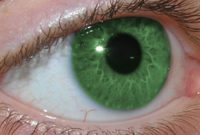
Pernah nggak sih kamu melihat foto di Instagram atau Pinterest yang bikin kamu mikir, “Gila, ini editannya gimana ya?” Padahal, foto aslinya mungkin cuma jepretan biasa, tapi berkat sentuhan efek photoshop yang tepat, visualnya langsung naik level jadi ala majalah premium. Banyak pemula yang mundur duluan karena mengira software andalan Adobe ini terlalu rumit. Padahal, kalau kamu tahu trik rahasianya, kamu bisa menyulap foto medioker jadi luar biasa hanya dalam hitungan menit!
Di dunia digital imaging, mengetahui Cara edit Photoshop seperti fotografer itu ibarat punya tongkat sihir. Kadang kita punya masalah teknis seperti font yang hilang—yang mana solusinya gampang banget, tinggal cek cara mengatasi missing font di photoshop—tapi masalah utamanya sering kali adalah kita miskin ide styling. Nah, biar editanmu nggak gitu-gitu aja, di artikel yang ditulis super santai ini, kita bakal bongkar 8 manipulasi visual yang paling sering dipakai oleh editor kelas dunia.
Siapkan kopimu, buka software-nya di laptopmu, dan mari kita praktikkan satu per satu langkah-langkah magis ini!
1. Film Halation (Efek Pendaran Film Analog Merah)

Kalau kamu suka vibes kamera analog tahun 90-an yang hangat dan agak dreamy, Film Halation adalah efek photoshop yang sering digunakan fotografer untuk menirunya. Efek ini bikin cahaya putih di fotomu punya pendaran kemerahan yang khas.
- Langkah 1: Duplikat layer asli kamu (Ctrl/Cmd + J).
- Langkah 2: Masuk ke Image > Adjustments > Threshold. Geser slider ke kanan sampai cuma area putih (terang) yang tersisa.
- Langkah 3: Beri efek buram via Filter > Blur > Gaussian Blur. Lalu ubah Blending Mode layer ini menjadi Screen. Sekarang fotomu sudah sedikit glowing!
- Langkah 4 (Rahasia Merahnya): Tambahkan Solid Color warna merah, lalu clip (gabungkan) ke layer yang glowing tadi. Ubah Blending Mode warna merah ini menjadi Overlay atau Soft Light. Voila! Foto analog instan!
2. Gradient Sky (Menyulap Langit Jadi Abstrak Artistik)

Foto outdoor dengan langit biru cerah kadang terasa membosankan dan monoton. Trik manipulasi warna ini bakal bikin langit di fotomu memiliki tekstur gradasi cat air yang sangat mind-blowing!
Menyeleksi Area Langit
Fitur AI masa kini sangat memanjakan kita. Langsung saja pergi ke menu Select di atas, lalu pilih Sky. Komputer akan otomatis menandai area langit. Setelah terseleksi, tahan tombol Alt di keyboard lalu klik ikon Layer Mask (kotak dengan bulatan di tengah) untuk menyembunyikan langit aslinya dengan rapi.
Menggambar Pola Warna Abstrak
Buatlah sebuah layer kosong baru yang posisinya berada di bawah layer foto aslimu. Ambil alat Brush (pastikan nilai Hardness berada di 0% agar kuasnya lembut). Coret-coret area kosong tersebut dengan 3 atau 4 warna cerah yang berbeda sesuka hatimu.
Menggunakan Liquify untuk Efek Galaksi
Ubah layer coretan warnamu tadi menjadi Smart Object (klik kanan > Convert to Smart Object). Buka menu Filter > Liquify. Pastikan kamu menceklis kotak Pin Edges di sebelah kanan. Lalu, gunakan kursor untuk mengaduk-aduk warna tersebut sampai membentuk pusaran abstrak layaknya lukisan galaksi. Tekan OK.
Menyatukan Tone dengan Gradient Map
Agar warna langit abstrakmu menyatu dengan suasana daratan di foto aslimu, tambahkan Adjustment Layer Gradient Map. Lakukan Clipping Mask agar gradasinya hanya mempengaruhi layer langit buatanmu saja. Pilih kombinasi warna gradasi yang estetik, dan hasilnya langitmu kini jauh lebih dramatis!
3. Frosted Glass Box (Kotak Kaca Buram Kekinian)

Trik ini sangat populer di kalangan desainer antarmuka (UI) dan editor majalah fesyen. Ini adalah Cara edit Photoshop seperti fotografer untuk menonjolkan produk tanpa menutupi latar belakang sepenuhnya.
- Langkah 1: Bikin bentuk kotak sederhana pakai Shape Tool. Lalu duplikat foto aslimu dan taruh di atas kotak tadi.
- Langkah 2: Clip foto tersebut ke dalam kotak. Ubah fotonya jadi Smart Object, lalu beri sedikit Gaussian Blur dan sedikit efek Noise biar ada teksturnya.
- Langkah 3: Masuk ke Filter Gallery > Distort > Glass. Atur distorsinya di angka 11 dan smoothness di angka 5.
- Langkah 4: Agar terlihat seperti kaca 3D sungguhan, klik kanan layer shape kotak tadi, pilih Blending Options, lalu tambahkan Drop Shadow dan sedikit Inner Glow warna putih. Selesai! Kamu bisa menggeser “kaca” ini ke mana saja!
4. Text Behind Subject (Tipografi 3D Menyatu Objek)
Bikin poster konser atau kover majalah? Trik menaruh teks di belakang subjek tapi garis tepinya tetap ada di depan ini bakal bikin fotomu terlihat sangat profesional!
- Langkah 1: Duplikat foto asli, lalu pilih Select > Subject. Setelah subjek terpotong rapi, tambahkan Layer Mask.
- Langkah 2: Buat teks (misal nama modelnya) pakai Text Tool dan taruh di tengah kanvas.
- Langkah 3: Duplikat teks tersebut. Taruh satu teks di bawah layer subjek (jadi tertutup orangnya), dan satu teks lagi di posisi paling atas.
- Langkah 4: Untuk teks yang paling atas, ubah nilai Fill-nya jadi 0%. Lalu buka Blending Options dan tambahkan efek Stroke warna putih tipis. Hasilnya? Teks seolah memeluk tubuh subjekmu!
5. Halftone Grunge (Tekstur Komik Retro)
Buat kamu yang suka desain edgy atau poster musik indie, efek photoshop yang menumpuk beberapa filter galeri ini wajib banget dicoba.
- Langkah 1: Buka Filter Gallery. Tambahkan filter Halftone Pattern dan ubah polanya menjadi lingkaran (Circle), atur ukurannya agar garisnya kontras.
- Langkah 2: Jangan tekan OK dulu! Klik ikon (+) di sudut bawah untuk menumpuk filter baru. Tambahkan Graphic Pen dengan panjang garis sekitar 3 atau 4.
- Langkah 3: Tambahkan tumpukan filter ketiga, yaitu Film Grain. Atur tekstur pasirnya tipis-tipis saja di angka 3. Tekan OK, dan fotomu kini berubah jadi gaya grunge buku komik lawas!
6. Liquid Chrome Shapes (Bentuk Logam Cair Abstrak)
Butuh elemen tambahan yang nyeleneh, organik, dan futuristik layaknya poster cyberpunk atau acid graphic? Mari kita buat elemen logam cair tanpa perlu menggunakan perangkat lunak 3D sama sekali.
Membuat Bentuk Dasar dan Gradient
Mulailah dengan menggunakan Ellipse Tool (U) untuk membuat bentuk bulat sederhana. Klik ganda pada layer tersebut untuk membuka Blending Options, lalu centang Gradient Overlay. Pilihlah kombinasi gradasi warna perak kehitaman layaknya warna besi.
Memberikan Efek Tiga Dimensi
Di jendela Blending Options yang sama, centang opsi Bevel & Emboss. Pastikan kamu mengubah profil kontur (Gloss Contour) menjadi lekukan yang bergelombang (wavy shape) agar pantulan cahayanya tidak rata dan terlihat seperti cairan logam murni.
Menghapus Bagian Tengah Objek
Tambahkan Layer Mask pada bentuk bulat tersebut. Ambil Eraser Tool (E) atau Brush Tool (B) dengan warna hitam. Pastikan tingkat Hardness berada di 0% (sangat lembut), lalu sapukan secara perlahan ke bagian tengah bulatan untuk menghapus area tersebut secara acak, menyisakan kerangka luarnya saja.
Membengkokkan dengan Fitur Warp
Ini adalah tahap pembentukan akhirnya. Klik kanan pada layer shape tersebut, pilih opsi Warp. Tarik-tarik titik jangkar (anchor point) di ujung-ujungnya sampai bentuk bulatannya meleleh, bengkok, dan terdistorsi seperti tumpahan cairan. Tekan Enter, dan elemen krom cairmu siap menghiasi kanvas!l!
7. The Motion Stretch (Tarikan Piksel Dramatis)
Ini adalah efek photoshop yang sering digunakan fotografer olahraga atau mode (fashion) modern untuk memberikan kesan bergerak (motion) yang sangat ekstrem dan dinamis.
- Langkah 1: Buat seleksi tipis sekali (satu garis piksel) membentang dari atas ke bawah tepat di pinggir objek fotomu pakai Marquee Tool.
- Langkah 2: Tekan Ctrl/Cmd + J untuk mengubah garis tipis itu jadi layer baru. Tekan Ctrl/Cmd + T, tahan Shift, lalu tarik garis itu memanjang ke arah samping sampai memenuhi kanvas kosong.
- Langkah 3: Beri Layer Mask pada tarikan tadi, lalu pakai Gradient Tool (hitam ke transparan) agar ujung tarikannya memudar dengan halus.
- Langkah 4: Biar tekstur tarikannya nggak terlalu polos bak plastik, buat layer baru khusus untuk menaburkan filter Noise, dan blend khusus ke area tarikan tersebut.
8. Realistic Pen Drawing (Sketsa Tinta Super Akurat)
Trik terakhir ini bakal menyelamatkanmu kalau kamu butuh gambar ilustrasi tapi tidak bisa menggambar sama sekali!
- Langkah 1: Ubah fotomu jadi Smart Object. Lalu buka menu Filter > Stylize > Find Edges. (Fotomu akan berubah jadi garis warna-warni yang aneh).
- Langkah 2: Jangan panik! Tambahkan Adjustment Layer berupa Black & White di atasnya. Sekarang fotomu berubah jadi garis hitam putih murni.
- Langkah 3: Tambahkan Adjustment Layer Curves. Tarik kurvanya agak ekstrem ke arah kanan bawah sampai garis-garis tipis yang noise (mengganggu) menghilang, dan menyisakan garis sketsa tinta yang super tajam.
Q&A
Aku udah ngikutin cara Gradient Sky plek ketiplek, tapi pas masking langitnya kok rambut objek manusianya ikut kepotong kasar gitu ya?
Wah, itu masalah klasik di selection tool! Fitur “Select Sky” otomatis memang pintar, tapi kalau objeknya punya rambut tipis yang flyaway, AI-nya kadang bingung. Solusinya, setelah kamu klik “Select Sky”, klik tombol “Select and Mask” yang ada di toolbar atas. Gunakan alat kuas “Refine Edge Brush Tool” dan sapukan pelan-pelan di area rambut tersebut. Photoshop akan mengkalkulasi ulang dan mengembalikan helai-helai rambutmu agar tidak ikut terpotong!
Efek photoshop mana yang paling aman dipakai buat benerin foto produk jualan online yang kelihatannya kusam dan murah?
Untuk jualan online, hindari manipulasi ekstrem seperti Halftone Grunge atau Liquid Chrome karena itu akan mengalihkan fokus pembeli. Pakailah trik yang memperkuat dimensi! Kamu bisa coba mengadaptasi logika “Glass Box” atau sekadar menambahkan Adjustment Layer Curves dan Color Balance untuk menonjolkan warna asli produkmu. Pastikan fotomu cukup terang dan bersih dari debu menggunakan alat Healing Brush.
Jujur laptopku speknya kentang banget (RAM cuma 4GB). Kalau mau nyoba semua trik Cara edit Photoshop seperti fotografer di atas, apakah bakal nge-lag parah?
Harus diakui, bermain dengan Smart Objects dan berlapis-lapis Filter Gallery itu sangat rakus memori RAM! Tips darurat buat laptop kentang: pastikan sebelum mulai mengedit, turunkan resolusi gambar aslimu sementara waktu (misal jadi 1080px lebar) melalui Image Size. Selain itu, matikan aplikasi lain seperti browser Chrome saat Photoshop menyala. Kalau sudah selesai, kamu tinggal klik Flatten Image untuk menyatukan semua layer sebelum menyimpannya ke JPG agar laptopmu bisa bernapas lega kembali.
Sebagai SEO Specialist dan Penulis Konten, Mila Jelita ahli memadukan riset kata kunci dan search intent untuk mendatangkan trafik organik yang maksimal ke dalam website.
Related posts:
Cara Zoom Photoshop Tanpa Mouse, Ini Shortcut yang Paling Praktis!
Tutorial Membuat Stempel di Photoshop dari Nol, Hasil Bulat Rapi dan Efek Tinta Realistis
Tutorial Photoshop CS6 untuk Pemula dari Mengenal Workspace sampai Membuat Desain Pertama

Cara Memasang Preset Photoshop Lengkap, Dari Action, Brush, Gradient Sampai Camera Raw
Panduan Lengkap Cara Mengatasi Missing Font Di Photoshop Saat Buka File PSD Klien 2026